
Web 應用程式已經上線,接下來想把平台提供的網址,換成自己的 app.example.com。
這項工作不只有購買網域。還要在應用程式的託管平台註冊主機名稱、透過 DNS 指定連線目標,並準備能讓這個名稱使用 HTTPS 的憑證。
來回切換設定畫面時,這三件事很容易混在一起。本文先分清楚各自的角色,再以 KamuiDash 為例,說明要輸入什麼,以及上線後要確認哪些項目。前提是應用程式已經能透過預設網址正常運作,而且你能編輯所持有網域的 DNS 設定。
螢幕截圖是日文介面的操作示範。網域和驗證值都是範例,不代表實際註冊網域、核發憑證或連線成功。畫面文字依據 2026 年 11 月 5 日確認的 UI。
本文內容
分清楚主機名稱、DNS 與 HTTPS
在 https://app.example.com/notes 中,app.example.com 是主機名稱,/notes 是應用程式內的路徑。取得網域後,就能管理其下的名稱;要連到哪個應用程式,還需要另外設定。
| 設定項目 | 決定的事情 | 主要設定位置 |
|---|---|---|
| 應用程式的自訂網域 | 哪個應用程式接收此主機名稱的請求 | 應用程式的託管平台 |
| DNS 記錄 | 如何查詢此主機名稱的連線目標 | 管理網域 DNS 的服務 |
| TLS 憑證,畫面也可能標示為 SSL | 能否以此主機名稱接受 HTTPS 連線 | 託管平台的憑證或自訂網域設定 |
當同一個平台服務多個應用程式時,光有連線目標還無法決定要交給哪個應用程式。註冊自訂網域,就是把主機名稱與應用程式連結起來。Render 的官方步驟也分為新增網域、設定 DNS、驗證網域。Render 官方:Custom Domains
購買網域的公司與管理 DNS 的服務不一定相同。如果 DNS 已經移交給另一家服務,應在移交後的服務編輯記錄。除了在哪裡購買,也要確認現在由哪裡管理 DNS。
先連接 app.example.com
本文使用已取得的 example.com 網域底下的 app.example.com。
example.com 本身也稱為根網域或 apex。連接根網域時,設定方式會因託管平台與 DNS 服務的組合而異。例如 Cloudflare 提供 CNAME flattening,讓根網域可以使用 CNAME 設定。先用子網域理解流程,再依雙方的說明處理根網域,會比較容易進行。Cloudflare 官方:CNAME flattening
連接前,先確認這個名稱是否已經用於網站或其他服務。新增 app 的設定,不需要更動無關的名稱或電子郵件記錄。若要搬移使用中的主機名稱,切換前先記下原設定與還原方式。
網域的註冊、續約費用,與託管平台自訂網域功能的費用是分開的。KamuiDash 的自訂網域也屬於額外計費項目,設定前請確認官方文件及價格頁面。
1. 在託管平台註冊主機名稱
在 KamuiDash 的應用程式詳細頁面開啟自訂網域設定;日文介面的按鈕是「カスタムドメインを設定」。輸入想使用的主機名稱:
app.example.com
不包含 https:// 或 /notes 等路徑。這裡要註冊的是連接應用程式的名稱,而非完整網址。
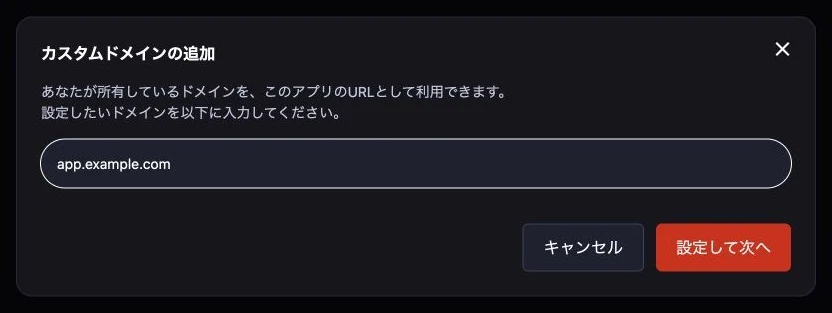
註冊後確認 DNS 設定說明。已設定的網域,可以從「カスタムドメインを管理」(管理自訂網域)查看。KamuiDash 每個應用程式可設定一個自訂網域,因此更換前要先確認既有設定。KamuiDash 官方:自訂網域
2. 設定 CNAME 與畫面顯示的驗證記錄
DNS 端先設定主機名稱的連線目標。CNAME 是參照另一個主機名稱的記錄;A 記錄指定 IPv4 位址,AAAA 記錄指定 IPv6 位址。應使用託管平台指定的記錄類型與值。Cloudflare 官方:DNS record types
KamuiDash 使用自訂網域畫面顯示的 CNAME 目標。請複製畫面上的值,不要自行推測應用程式的預設網址就是目標。
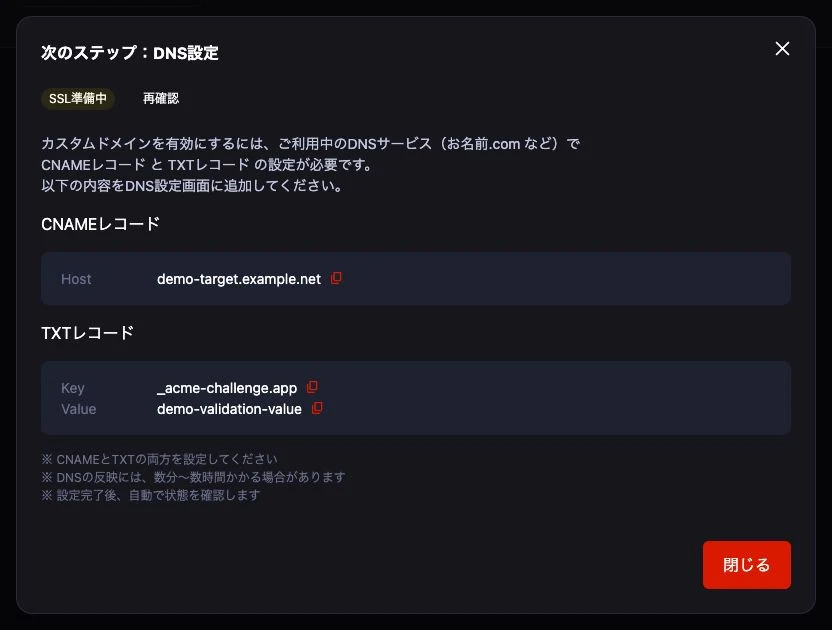
若將這個畫面的內容填入 example.com 的 DNS,對應方式如下。表內都是說明用的範例,請勿直接照值註冊。
| 類型 | 名稱/主機欄位 | 值/目標欄位 |
|---|---|---|
| CNAME | app 或 app.example.com |
畫面顯示的目標;此例為 demo-target.example.net |
| TXT,畫面顯示時 | 畫面顯示的 Key;此例為 _acme-challenge.app |
畫面顯示的 Value;此例為 demo-validation-value |
有些 DNS 服務的名稱欄只需輸入 app,有些則接受 app.example.com。請確認儲存後的完整記錄名稱是 app.example.com。 如果畫面會自動補上網域,卻又輸入完整名稱,尾端的網域可能重複。
app 分開理解。CNAME 的值不包含 https:// 或路徑。CNAME 是 DNS 上的別名,設定後不會因此自動把瀏覽器重新導向另一個網址。Cloudflare 官方:CNAME 記錄
確認每筆 TXT 的用途與值
核發憑證前,需要驗證你能控制該網域。其中一種方式是在 DNS 放入指定的 TXT 記錄。也有不使用 DNS 的驗證方式,所以並非所有託管服務都一定需要 TXT。Let's Encrypt 官方:Challenge Types
KamuiDash 目前的 UI 可能在 SSL 準備中顯示憑證驗證用的 TXT,SSL 生效後也可能不再顯示這項說明。若另外顯示「TXTレコード(所有権確認)」,那是所有權驗證,也需要處理。不要預設一定是「一筆 CNAME 加一筆 TXT」,而要確認當前畫面要求的記錄。
若同一個 TXT 名稱要求多個值,請將每個值分別註冊,不要串接成一個字串。Cloudflare 的TXT 憑證驗證說明也記載需要多筆驗證記錄的情況。
如果使用 Cloudflare 管理 DNS,也要遵守託管平台對代理狀態等條件的指示。僅 DNS 與透過 Cloudflare 代理流量的設定,行為並不相同。Cloudflare 官方:Proxy status
3. 確認 DNS 與 SSL,再開啟應用程式
儲存 DNS 記錄後,不代表所有查詢端立即傳回相同答案。DNS 回應可以快取,而 TTL 會影響保留時間。不要假定「儲存後固定幾分鐘就能使用」,而應確認設定與實際回應。Cloudflare 官方:TTL
回到 KamuiDash 重新確認狀態,查看是否顯示「SSL有効」(SSL 已生效)。
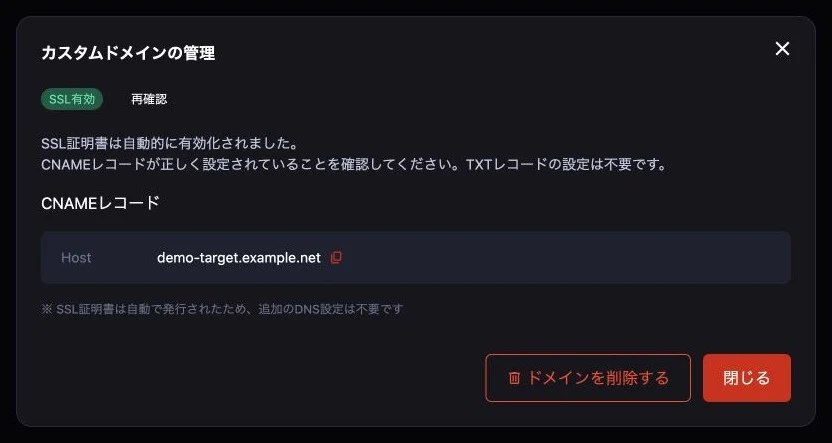
不要只看 SSL 狀態就結束。請用瀏覽器開啟 https://app.example.com,確認顯示的是預期應用程式。除了首頁,也要測試實際使用的頁面與 API。
應用程式若有登入或外部 API 整合,也要確認網址改變的影響。例如認證服務註冊的回呼網址、跨來源的 API 請求,以及 Cookie 的 Domain 設定。即使 DNS 與 HTTPS 正確,原本依賴舊網址的功能仍可能需要調整。
也要確認 HTTP 請求的處理方式。以下指令會顯示回應標頭,請將 app.example.com 換成自己的主機名稱。
curl -sS -D - -o /dev/null http://app.example.com/
若預期重新導向 HTTPS,請查看回應狀態與 Location 標頭。HTTPS 可用,與 HTTP 自動重新導向 HTTPS,是不同的行為,應依平台與應用程式設定確認。
無法開啟時,依 DNS、憑證、應用程式的順序檢查
找不到名稱,或連到不同的地方
先確認編輯記錄的服務是否正在管理該網域的 DNS,再檢查名稱和值。注意網域尾碼是否重複、目標是否複製錯誤,以及同一名稱下是否留有衝突記錄。
終端機若有 dig,可以用下列方式查詢 DNS 回應。
dig app.example.com CNAME +short
dig app.example.com A +short
dig _acme-challenge.app.example.com TXT +short
TXT 查詢名稱要換成設定畫面指定的名稱。有些設定會傳回 CNAME 目標,有些則因代理或 CNAME flattening 而以 A 記錄回應。不能只因 CNAME 查詢沒有結果,就判定設定失敗。 要依託管平台與 DNS 服務採用的方式解讀。Cloudflare 官方:CNAME flattening
即使沒有 dig,也能先在 DNS 管理畫面檢查儲存的名稱和值。安裝額外工具之前,先確認輸入位置與內容。
出現憑證警告,或一直顯示 SSL 準備中
確認註冊的主機名稱、DNS 目標,以及要求的驗證記錄。若仍在準備 SSL,查看畫面要求的驗證是否完成。將瀏覽器錯誤與平台狀態對照,不要忽略憑證警告就視為上線完成。
KamuiDash 顯示「要対応」(需要處理)或「確認できません」(無法確認)時,也應先查看當前記錄與錯誤,再考慮是否需要重新註冊。要分清楚需要等待的狀態,以及需要修正輸入的狀態。
HTTPS 能開啟,但出現 404 或 502
確認自訂網域連結到哪個應用程式,以及應用程式的目前狀態。預設網址也有同樣錯誤時,可據此調查啟動狀態或程式內的路由。只有自訂網域出錯時,則確認主機名稱的註冊及應用程式允許的主機設定等。
404 或 502 可能來自平台,也可能來自應用程式。不能只因收到 HTTP 錯誤回應,就判定 DNS 之後全部正確。請依回應內容或記錄,確認由哪一層傳回。
用自己的網址完成平常的操作,才算完成
連接自訂網域,就是在託管平台註冊主機名稱、設定 DNS 目標與所需驗證記錄,再確認 HTTPS 與應用程式回應。
最後確認自己的主機名稱能透過 https:// 開啟預期的應用程式、必要頁面與登入功能正常,而且 HTTP 的行為符合預期。分開檢查後,即使開啟失敗,也能選擇下一個確認位置,而不會只停在「應該還在等待生效」。
應用程式尚未上線的話,可以先看推送到 GitHub 後自動部署的步驟。若仍在選擇託管平台,可參考個人開發 Web 應用程式的部署選項。
KamuiDash 是能從 GitHub 部署 Web 應用程式的 PaaS。